Hướng dẫn dùng Gemini trong Chrome để phân tích dữ liệu SlimCRM
Tháng Sáu 18, 202610 phút đọc
Gemini in Chrome có thể trở thành lớp phân tích AI rất tiện khi bạn đang làm việc trong phần mềm SlimCRM. Điểm quan trọng cần hiểu đúng: Gemini không tự biết doanh nghiệp của bạn đang có dữ liệu gì. Nó chỉ phân tích tốt khi trên màn hình Chrome đang có dữ liệu SlimCRM đủ rõ để đọc, tóm tắt và suy luận.
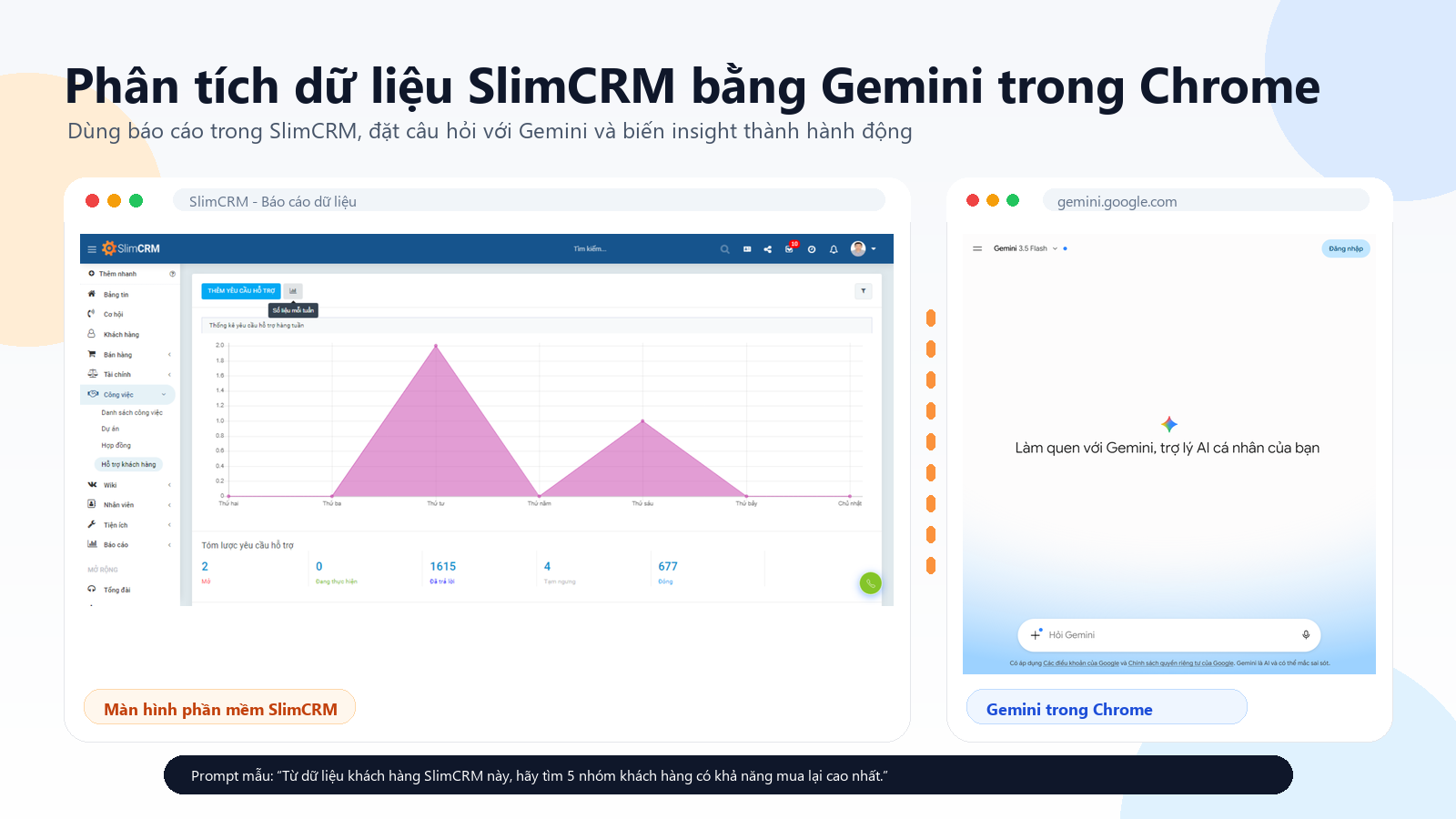
Ảnh minh họa dùng màn hình báo cáo trong phần mềm SlimCRM và màn hình Gemini trong Chrome.
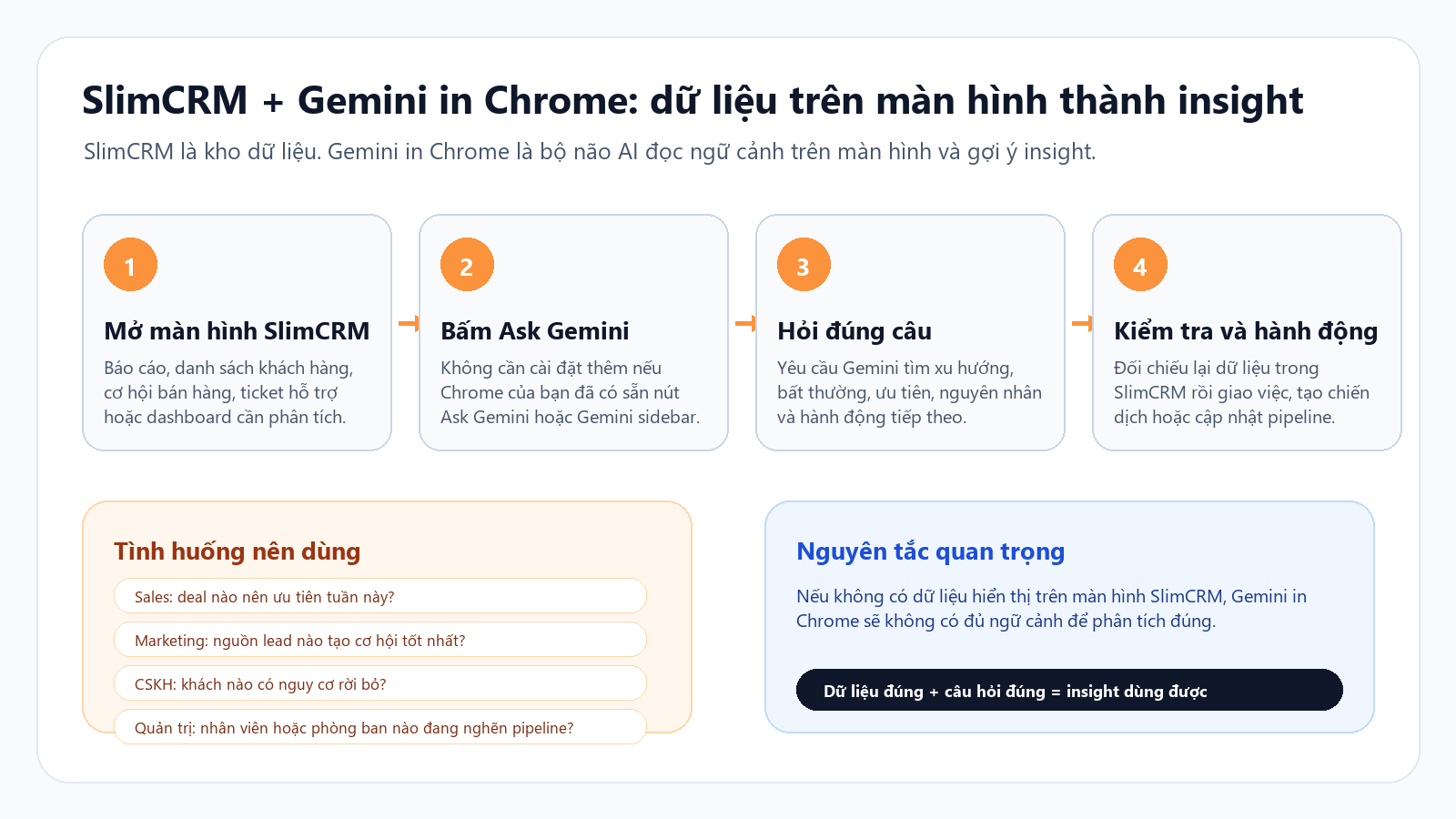
Nguyên tắc cốt lõi: SlimCRM là kho dữ liệu. Gemini in Chrome là bộ não AI phân tích dữ liệu đang hiển thị. Nếu không có dữ liệu trên màn hình, Gemini sẽ không biết phải phân tích thế nào.
Gemini in Chrome là gì?
Gemini in Chrome là cách Google đưa trợ lý AI Gemini vào ngay trong trình duyệt Chrome. Thay vì phải copy dữ liệu sang một tab AI riêng, người dùng có thể hỏi Gemini về nội dung đang xem trong Chrome: một trang báo cáo, một dashboard, một bảng dữ liệu hoặc một màn hình nghiệp vụ.
Trong bối cảnh SlimCRM, điều này có nghĩa là bạn có thể mở các màn hình dữ liệu như khách hàng, cơ hội bán hàng, báo cáo công việc, ticket hỗ trợ hoặc pipeline; sau đó hỏi Gemini để tóm tắt, tìm mẫu bất thường, gợi ý ưu tiên và đề xuất hành động tiếp theo.
Kích hoạt Gemini in Chrome thế nào?
Với các phiên bản Chrome và tài khoản được hỗ trợ, bạn không cần cài đặt thêm extension. Gemini có thể xuất hiện sẵn dưới dạng nút Ask Gemini, Gemini sidebar hoặc lối tắt Gemini trong Chrome.
Cách dùng cơ bản:
Mở Chrome và đăng nhập tài khoản Google được hỗ trợ Gemini.
Mở màn hình SlimCRM bạn muốn phân tích.
Bấm nút Ask Gemini hoặc mở Gemini sidebar nếu Chrome đang hiển thị.
Đặt câu hỏi trực tiếp về dữ liệu đang có trên màn hình.
Nếu Chrome của bạn chưa có nút này, vẫn có thể dùng Gemini tại gemini.google.com, nhưng trải nghiệm sẽ kém liền mạch hơn vì bạn phải copy, tải file hoặc mô tả dữ liệu thủ công.
Kết nối Gemini với SlimCRM thế nào?
Ở cách dùng này, “kết nối” không phải là tích hợp API phức tạp. Gemini in Chrome đọc ngữ cảnh đang hiển thị trên màn hình trình duyệt. Nghĩa là bạn mở màn hình dữ liệu trong SlimCRM, rồi hỏi Gemini về chính dữ liệu đó.
Ví dụ, nếu bạn đang mở màn hình báo cáo bán hàng trong SlimCRM, Gemini có thể hỗ trợ trả lời các câu như:
Xu hướng doanh số tuần này tăng hay giảm?
Nhân viên nào đang có nhiều cơ hội bị kẹt?
Nhóm khách hàng nào cần được chăm sóc lại?
Chỉ số nào bất thường so với các kỳ trước?
Điểm mấu chốt: hãy mở đúng màn hình SlimCRM trước khi hỏi. Nếu bạn đang ở trang trống, trang menu hoặc màn hình không có dữ liệu liên quan, Gemini sẽ không có đủ ngữ cảnh để phân tích.
Quy trình: mở dữ liệu SlimCRM, bấm Ask Gemini, hỏi đúng câu, kiểm tra insight và hành động.
Hãy hỏi Gemini về dữ liệu trên màn hình bạn muốn phân tích
Gemini chỉ hữu ích khi câu hỏi đủ cụ thể. Thay vì hỏi “phân tích giúp tôi”, hãy nói rõ bạn muốn phân tích gì, theo tiêu chí nào và muốn đầu ra ở dạng nào.
Cấu trúc prompt nên dùng:
Vai trò: “Bạn là trưởng phòng kinh doanh...”
Dữ liệu: “Dựa trên bảng cơ hội đang hiển thị...”
Mục tiêu: “Tìm deal nên ưu tiên trong tuần này...”
Đầu ra: “Trả về bảng gồm lý do, rủi ro và hành động tiếp theo...”
Prompt mẫu khi xem dữ liệu cơ hội bán hàng
Bạn là trưởng phòng kinh doanh.
Dựa trên dữ liệu cơ hội bán hàng đang hiển thị trên màn hình SlimCRM,
hãy tìm các deal nên ưu tiên xử lý trong 7 ngày tới.

Hãy trả về:
1. 10 deal ưu tiên nhất
2. Lý do ưu tiên từng deal
3. Rủi ro có thể làm mất deal
4. Hành động tiếp theo nên giao cho sales
5. Một bảng tóm tắt theo nhân viên phụ trách
Các tình huống sử dụng Gemini in Chrome với SlimCRM
1. Phân tích pipeline bán hàng
Mở màn hình cơ hội hoặc pipeline trong SlimCRM, sau đó hỏi Gemini:
Hãy nhìn vào pipeline đang hiển thị và cho tôi biết:
- Giai đoạn nào đang bị nghẽn?
- Deal nào có rủi ro cao?
- Sales nào cần được hỗ trợ?
- 5 hành động ưu tiên trong tuần này là gì?
2. Phân tích nguồn lead marketing
Mở báo cáo lead theo nguồn, chiến dịch hoặc kênh marketing. Sau đó hỏi:
Dựa trên dữ liệu lead đang hiển thị,
hãy so sánh chất lượng từng nguồn lead.
Không chỉ đếm số lượng lead, hãy ưu tiên nguồn có tỷ lệ chuyển đổi và giá trị cơ hội tốt.
3. Phát hiện khách hàng có nguy cơ rời bỏ
Mở danh sách khách hàng hoặc báo cáo chăm sóc khách hàng trong SlimCRM. Hỏi Gemini:
Hãy tìm các nhóm khách hàng có dấu hiệu rủi ro trên màn hình này.
Ưu tiên khách lâu chưa tương tác, có nhiều phản hồi hỗ trợ hoặc giảm hoạt động gần đây.
Đề xuất kịch bản chăm sóc phù hợp cho từng nhóm.
4. Tóm tắt báo cáo quản trị
Khi xem dashboard hoặc báo cáo trong SlimCRM, bạn có thể hỏi:
Hãy tóm tắt màn hình báo cáo này cho ban giám đốc.
Nêu 3 điểm tốt, 3 điểm rủi ro và 3 quyết định nên xem xét trong tuần này.
Cần lưu ý gì khi dùng Gemini với dữ liệu SlimCRM?
Không đưa mật khẩu, API key, hợp đồng đầy đủ hoặc dữ liệu cá nhân không cần thiết vào AI.
Luôn kiểm tra lại insight quan trọng trong SlimCRM trước khi ra quyết định.
Nếu màn hình chỉ hiển thị dữ liệu tổng hợp, Gemini cũng chỉ phân tích được ở mức tổng hợp.
Nếu cần phân tích sâu, hãy mở đúng bảng chi tiết hoặc báo cáo chi tiết trong SlimCRM.
Kết luận
SlimCRM là nơi lưu trữ và tổ chức dữ liệu vận hành của doanh nghiệp: khách hàng, cơ hội, công việc, chăm sóc, báo cáo và pipeline. Gemini in Chrome là bộ não AI giúp đọc nhanh dữ liệu đang hiển thị, phát hiện mẫu, đặt câu hỏi ngược và gợi ý hành động.
Nhưng Gemini không thể phân tích dữ liệu mà nó không nhìn thấy. Nếu không có dữ liệu trên màn hình SlimCRM, Gemini in Chrome sẽ không biết phân tích thế nào. Vì vậy, quy trình đúng là: mở đúng dữ liệu trong SlimCRM, hỏi Gemini bằng câu hỏi rõ ràng, kiểm tra lại insight, rồi quay về SlimCRM để hành động.
Checklist nhanh
Mở đúng màn hình dữ liệu trong SlimCRM.
Bấm Ask Gemini trong Chrome.
Hỏi rõ mục tiêu phân tích.
Yêu cầu Gemini trả về insight kèm hành động.
Kiểm tra lại dữ liệu trong SlimCRM trước khi triển khai.